Документация VaisTherm
Полное руководство по настройке и использованию Wi-Fi термометра
1. Внешний вид и элементы управления
| № | Элемент | Назначение |
|---|---|---|
| 1 | Разъём USB Type-C | Подключение питания 5В |
| 2 | Клеммник | Подключение датчиков |
| 3 | Отверстие кнопки | Управление и сервисные функции |
| 4 | OLED-дисплей | Отображение показаний и статуса |
2. Подключение датчиков
Датчики подключаются к разъёмному клеммнику на корпусе устройства. Датчики DS18B20 подключаются параллельно к одним и тем же контактам. Можно подключить до 9 штук.
Подключение DS18B20
| Контакт клеммника | Подключение датчика |
|---|---|
GND |
Чёрный провод (минус) |
DATA |
Жёлтый провод (данные) |
VCC |
Красный провод (питание +) |
Подключение датчика DHT22
Датчик DHT22 (температура и влажность) можно подключить только один.
| Контакт клеммника | Подключение датчика |
|---|---|
GND |
Минус (–) |
DATA |
Сигнальный провод |
VCC |
Плюс (+) |
3. Первый запуск и подключение к Wi-Fi
Подключите устройство к источнику питания 5В через кабель USB Type-C. На экране отобразятся показания подключенных датчиков, если их адреса сохранены в памяти. В противном случае выводятся три прочерка.
Через отверстие в корпусе нажмите на кнопку, подержите пока не появится сообщение на экране с именем WiFi сети созданной термометром.
На смартфоне или компьютере откройте список доступных Wi-Fi сетей и найдите сеть, отображаемую на экране термометра.
Обратите внимание: на дисплее выводятся только начало и конец названия сети.
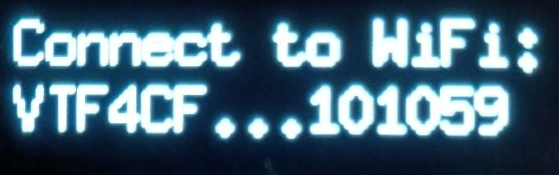
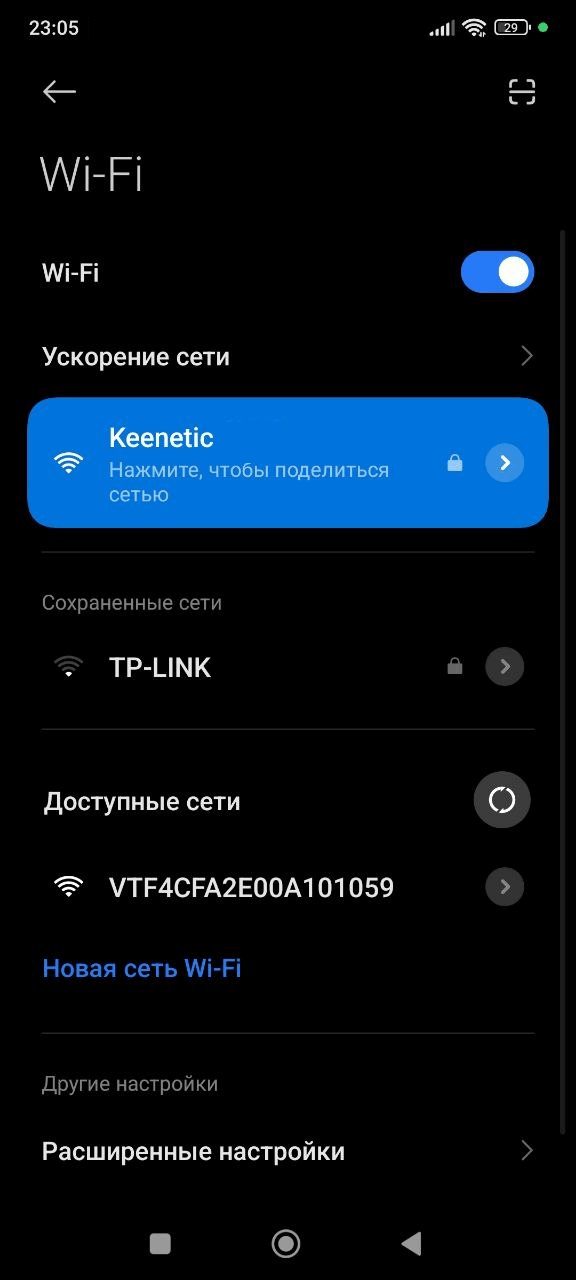
Подключитесь к этой сети. Пароль не требуется.
После подключения к устройству страница настройки откроется автоматически. Если этого не произошло, вручную откройте браузер и перейдите по адресу: 192.168.1.4
Если подключиться всё же не удаётся, в настройках Wi-Fi выберите «Забыть эту сеть» и подключитесь заново внимательно читая все предупреждения.
На открывшейся странице:
- В списке «Доступные сети рядом» найдите свою домашнюю сеть Wi-Fi и нажмите на неё — имя подставится автоматически.
- В поле «Пароль от сети» введите пароль от вашего Wi-Fi.
- Выберите режим получения IP-адреса:
- DHCP (автоматическое получение адреса) — рекомендуется для большинства пользователей
- Статический IP — для сетей с фиксированными адресами (укажите IP, маску, шлюз и DNS).
- Нажмите кнопку «Подключиться».
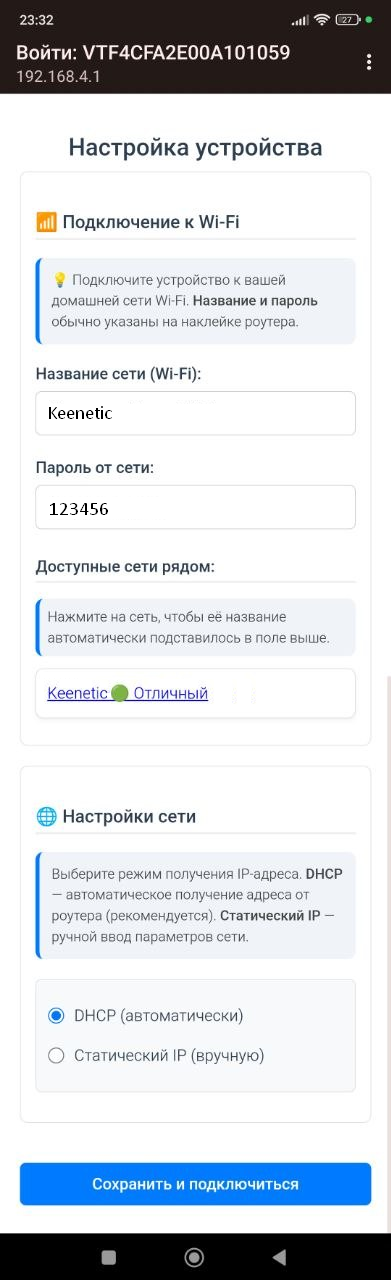
После этого устройство перезагрузится и подключится к вашей домашней сети. Точка доступа устройства будет отключена.
4. Веб-интерфейс: главная страница
После подключения устройства к вашей сети Wi-Fi вы можете управлять им через браузер.
Как открыть панель управления
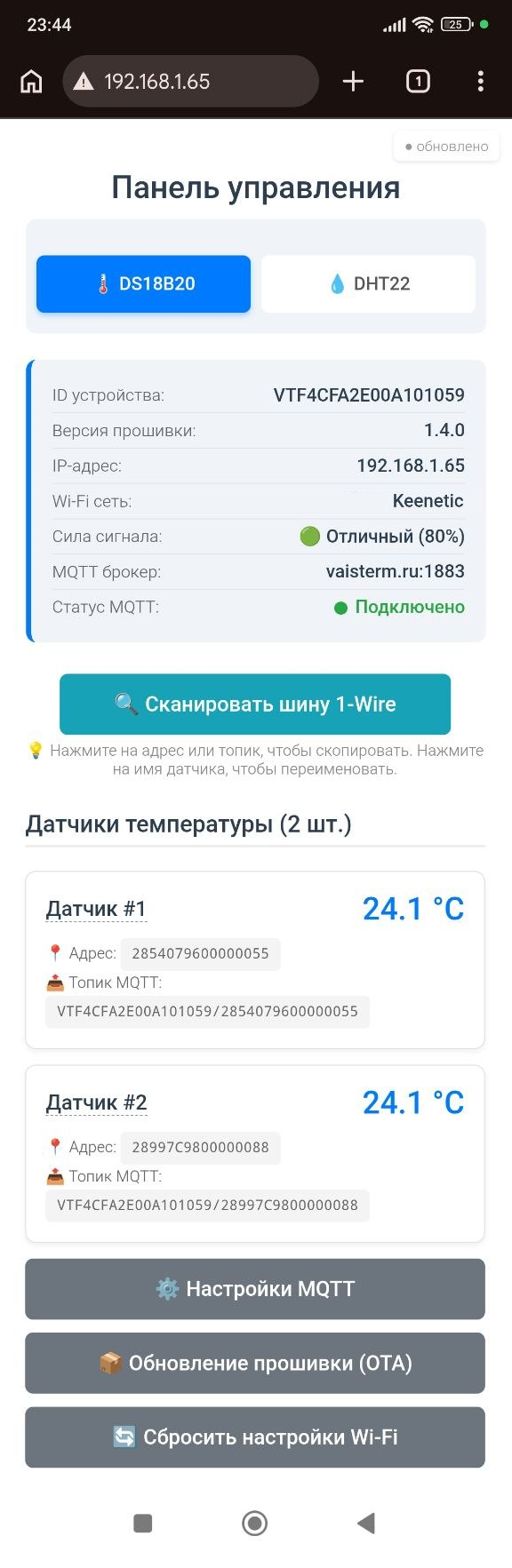
Откройте любой браузер на устройстве, подключённом к той же сети Wi-Fi, и введите IP-адрес устройства (его можно посмотреть на дисплее термометра, нажав на скрытую кнопку в отверстии).
Что отображается на главной странице
Верхняя часть — информация об устройстве:
| Поле | Описание |
|---|---|
| ID устройства | Уникальный идентификатор вашего прибора |
| Версия прошивки | Текущая версия установленного ПО |
| IP-адрес | Адрес устройства в вашей сети |
| Wi-Fi сеть | Имя сети, к которой подключено устройство |
| Сила сигнала | Качество подключения к роутеру |
| MQTT брокер | Адрес сервера, на который отправляются данные |
| Статус MQTT | Состояние подключения к серверу |
Переключатель режима датчика
В верхней части страницы расположены две кнопки:
- ️ DS18B20 — режим работы с датчиками температуры (до 9 шт.)
- 💧 DHT22 — режим работы с комбинированным датчиком температуры и влажности
При нажатии на кнопку устройство перезагрузится и переключится в выбранный режим.
Сканирование шины данных
Чтобы термометр автоматически произвёл поиск датчиков, подключите все используемые датчики к разъему и нажмите кнопку «Сканировать шину 1-Wire». После этого их адреса сохранятся в памяти, и на экране появятся значения температуры.
Переименование датчиков (режим DS18B20)
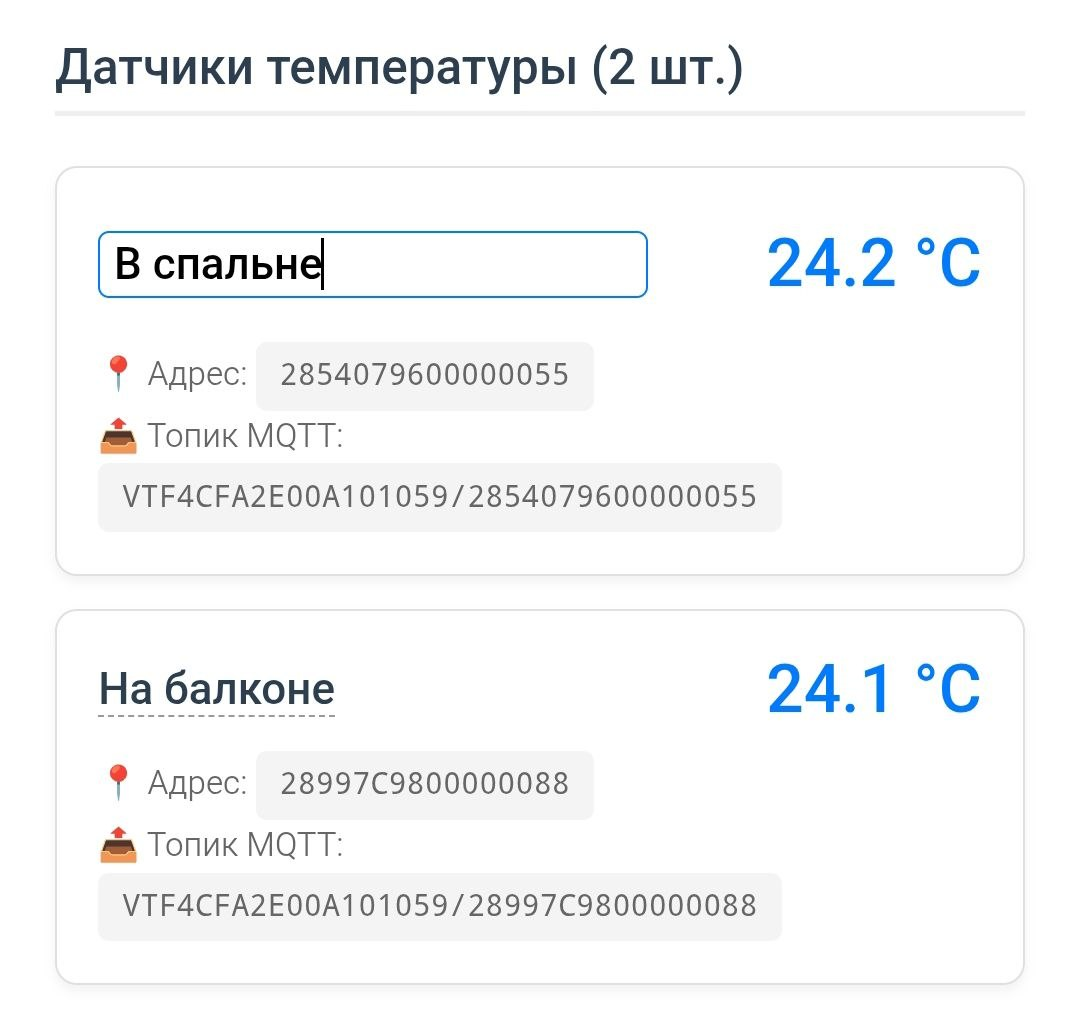
Если к устройству подключено несколько датчиков температуры, каждому из них можно задать понятное имя, например «В спальне» или «На балконе».
Как переименовать:
- Нажмите на текущее имя датчика (например, «Датчик #1»).
- Введите новое имя в появившемся поле.
- Нажмите Enter или кликните в стороне — имя сохранится автоматически.
Копирование адресов и топиков
Для удобства адрес каждого датчика и связанный с ним MQTT-топик расположены на специальных полях. Нажмите на любое из них — значение автоматически скопируется в буфер обмена. После чего его можно будет без ошибок перенести в настройки приложения.
5. Настройка MQTT и интеграция с умным домом
Для настройки передачи данных на сервер MQTT перейдите в раздел «⚙️ Настройки MQTT» на главной странице.
Заполнение полей
| Поле | Описание | Пример |
|---|---|---|
| Адрес сервера | IP-адрес или доменное имя MQTT-брокера | 192.168.1.100 или vaisterm.ru |
| Порт | Порт брокера (обычно 1883) | 1883 |
| Логин | Имя пользователя (если требуется) | оставьте пустым, если не нужно |
| Пароль | Пароль пользователя | оставьте пустым, если не нужно |
| Префикс топика | Общая часть пути топика (необязательно) | home/ |
| Интервал отправки | Как часто (в секундах) отправлять данные. Минимум — 10 секунд | 30 |
Автообнаружение в Home Assistant
Если вы используете систему умного дома Home Assistant, включите галочку «Включить автообнаружение в Home Assistant».
После этого устройство автоматически создаст все необходимые сенсоры в Home Assistant при подключении к MQTT-брокеру. Вам не потребуется настраивать их вручную — датчики появятся в системе сами.
После заполнения всех полей нажмите «Сохранить и перезагрузить».
6. Настройка уведомлений на телефон
Пример настройки приложения MQTT Alert для Android
Для получения push-уведомлений на смартфон при изменении температуры установите бесплатное приложение MQTT Alert for IOT (доступно только для Android).
- Откройте Google Play (Android)
- Найдите приложение "MQTT Alert for IOT"
- Нажмите "Установить"
- Откройте приложение MQTT Alert
- Нажмите на шестеренку слева внизу (настройки подключения к серверу)
- Заполните поля:
| Поле | Значение |
|---|---|
| Имя подключения | Любое удобное имя, например "Термометр" |
| ClientID | Не надо трогать, подставится само |
| IP/веб-адрес | vaisterm.ru |
| Порт | 1883 |
| Протокол | TCP |
| Безопасность | Проставить обе галочки (без защиты, без пароля) |
Остальные поля можно не трогать, но я описал все для общего понимания:
| Поле | Значение | Комментарий |
|---|---|---|
| KeepAlive | Не ставим | — |
| CleanSession | Не ставим | — |
| Тайм-аут | 0 |
— |
| Таймер Ping | 600 |
— |
| Использовать префикс для Topic пинга брокера | Не ставим | — |
| Звук отключения | Не ставим | Либо можете поставить и выбрать звук, если хочется |
| Звук переподключения | Не ставим | Аналогично звуку отключения |
| Без всплывающих уведомлений о событиях брокера | Не ставим | Либо можете поставить, если будут раздражать уведомления о переподключении к брокеру |
| Автозапуск при загрузке | Можете поставить | Если хотите, чтобы приложение автоматически стартовало при загрузке системы |
| Автоподключение при открытии | Можете поставить | Если поставить, будет автоматически подключаться к серверу при запуске приложения |
| Переподключение без пинга | Лучше поставить | Точно не знаю, что означает, но лучше включить |
| Поведение в фоне | Отключить энергосбережение | Рекомендую нажать на три точки и отключить все возможные настройки энергосбережения, какие сможете там найти |
| Wake lock | Лучше поставить | Больше шанс, что Android не решит по своему усмотрению завершить приложение, работающее в фоне. Возможно, будет больше расход батареи смартфона |
Нажмите кнопку "Подтвердить".
На главной странице нажмите кнопку "Подключить" (внизу вторая слева). Если кнопка стала зелёной — всё отлично. Если нет — проверяем настройки. Самая частая ошибка — неправильное написание адреса сервера.
Отключаемся пока от сервера (нажимаем «Отключить») и нажимаем кнопку «Уведомления» (внизу третья слева).
Нажимаем большой чёрный плюс на жёлтом фоне. Открываются настройки уведомления.
| Поле | Значение | Комментарий |
|---|---|---|
| Имя события | Любое удобное имя | Например, "Датчик в кастрюле супа" |
| Тег уведомления | Можно оставить пустым | — |
| Цвет уведомления | Можно не трогать | — |
| Значок уведомления | Можно не трогать | — |
| Записать в базу данных | Поставьте | Если хотите, чтобы при запущенном приложении рисовался график и сохранялась история |
| Не записывать метку времени | Не надо ставить | Не понимаю, зачем это может пригодиться, но может кому-то надо |
| Фильтр логов | Не надо ставить | — |
| MQTT Topic | Скопировать из веб-интерфейса | Название топика можно посмотреть в веб-интерфейсе устройства на главной странице рядом с каждым датчиком. Нажмите на поле с топиком — он скопируется в буфер обмена |
| QoS | 0 |
Надёжность доставки сообщений. Если не знаете, что это — выбирайте 0 |
| Только НЕ сохранённые | Не надо ставить | — |
| Тип уведомления | Аналоговый | — |
| Значение полезной нагрузки | Пороговое значение температуры | При каком значении сработает уведомление |
| Сравнение | Больше / меньше порога | Выбирайте, при каком условии сработает уведомление |
| Гистерезис | 1 |
Если не знаете, что это — выбирайте 1 |
| Logic | Пропускаем | Если нужно настроить офигенно сложное условие срабатывания, но думаю, вам не пригодится |
| Конверсия единиц | Не надо трогать | Термометр выдаёт уже в градусах |
| Преф/Суфф | Не надо трогать | — |
| Команды | Не ставим | — |
| Задержка | Не ставим | — |
| Мониторинг | Не ставим | — |
| Payload JSON | Не нужен | — |
| Вибрация | Ставьте по вкусу | — |
| Непрерывная вибрация | По желанию | Будет вибрировать до победного |
| Удалённое включение/выключение | Не трогаем | — |
| Звук уведомления | Ставим | Чтобы подал сигнал при уведомлении |
| Высокий приоритет | Можно поставить | — |
| Аварийный сигнал | По желанию | Если поставить галочку, а потом нажать на три точки, то можно выбрать любую мелодию для сигнала |
| Время активности | По желанию | Если хотите выбрать период, когда вас можно беспокоить. Думаю, вам не интересно |
| Сторонние интеграции | Не трогаем | — |
- Нажмите "Подтвердить".
Можно добавить несколько уведомлений — для каждого датчика.
- Нажмите кнопку "Подключить". Убедитесь, что она поменялась на зелёную.
- Проверьте, что на уведомлении появилось значение температуры с датчика.
- Протестируйте уведомление:
- Измените температуру датчика (например, подержите его в руке)
- Дождитесь следующего отправления данных (по умолчанию каждые 10 секунд)
- Проверьте, пришло ли уведомление на телефон
Альтернативные приложения
Если MQTT Alert вам не подошёл, попробуйте другие приложения, например IoT MQTT Panel (Android/iOS). Подобных приложений много, логика настройки везде плюс минус одинаковая.
7. Использование скрытой кнопки
На корпусе устройства предусмотрено небольшое отверстие — это скрытая сервисная кнопка. Она находится внутри корпуса и нажимается острым предметом через отверстие.
Чем нажимать:
- Скрепкой
- Зубочисткой
- Иглой от SIM-карты
- Другим тонким неострым предметом
Функции кнопки
| Ситуация | Действие | Результат |
|---|---|---|
| Устройство подключено к Wi-Fi | Краткое нажатие | На экране на 3 секунды появится IP-адрес устройства |
| Устройство не подключено к Wi-Fi | Краткое нажатие | Устройство перейдёт в режим точки доступа для настройки |
8. Что отображается на экране
OLED-дисплей автоматически переключает режимы отображения каждые 3 секунды.
Режим работы с датчиками DS18B20
| Экран | Описание |
|---|---|
🌡️ Значок + значение XX.X° |
Температура с одного датчика |
Номер в рамке [N] + значение |
Температура с датчика под номером N (если подключено несколько) |
Режим работы с датчиком DHT22
| Экран | Описание |
|---|---|
🌡️ Значок + значение XX.X° |
Температура |
💧 Значок + значение XX% |
Влажность |
Индикаторы в правом верхнем углу
| Значок | Описание |
|---|---|
| Значок Wi-Fi | Устройство подключено к сети |
E1–E7 |
Код ошибки MQTT (см. таблицу ниже) |
Коды ошибок MQTT
| Код | Описание | Что делать |
|---|---|---|
E1 |
Брокер недоступен | Проверьте адрес сервера и подключение к сети |
E2 |
Неверный логин/пароль | Проверьте учётные данные в настройках MQTT |
E3 |
Не авторизован | Проверьте права доступа на сервере |
E4 |
Таймаут подключения | Повторите попытку, проверьте сеть |
E5 |
Соединение потеряно | Проверьте стабильность Wi-Fi |
E6 |
Ошибка протокола | Проверьте настройки порта и сервера |
E7 |
Сервер MQTT не задан | Откройте настройки MQTT и укажите адрес сервера |
9. Сброс настроек Wi-Fi
Если вы хотите подключить устройство к другой сети Wi-Fi или передать его другому пользователю, необходимо сбросить настройки.
Через веб-интерфейс
- Откройте главную страницу устройства.
- Прокрутите вниз и нажмите «🔄 Сбросить настройки Wi-Fi».
- Подтвердите действие.
После перезагрузки устройство вернётся в режим точки доступа, и вы сможете заново пройти настройку Wi-Fi.
10. Часто задаваемые вопросы
❓ Устройство не включается, экран не горит
- Проверьте, что кабель USB Type-C подключён надёжно.
- Убедитесь, что блок питания выдаёт 5В и подключён к работающей розетке.
- Попробуйте другой кабель и блок питания.
❓ Не вижу точку доступа устройства в списке Wi-Fi
- Убедитесь, что устройство подключено к питанию. И что на устройстве отображается название WiFi сети.
- Если название сети не отображается нажмите скрытую кнопку — это принудительно переведёт устройство в режим точки доступа.
- Иногда помогает на смартфоне отключить и заново включить WiFi, тогда быстрее обнаруживает новую неизвестную сеть.
- Возможно термометр уже подключен к WiFi и на дисплее отображается значек подключения в правом углу. Тогда нажмите скрытую кнопку и перейдите по адресу который появится на дисплее, откроется web интерфейс.
❓ Устройство не показывает температуру
- Проверьте правильность подключения датчиков к клеммнику (полярность!).
- Убедитесь, что в веб-интерфейсе выбран правильный режим датчика (DS18B20 или DHT22).
- Возможно в устройстве нет данных о подключенных датчиках. Нажмите кнопку «Сканировать» в web интерфейсе чтобы записать в память адреса подключенных датчиков.
❓ Как узнать IP-адрес устройства?
- Нажмите скрытую кнопку — IP-адрес появится на экране на 3 секунды.
- Или посмотрите список подключённых устройств в настройках вашего роутера.
❓ Устройство не появляется в Home Assistant
- Убедитесь, что в настройках MQTT включена галочка «Включить автообнаружение в Home Assistant».
- Проверьте, что в Home Assistant настроена интеграция с MQTT.
- Дождитесь до 10 минут — устройство периодически отправляет данные для обнаружения.
❓ Как переименовать датчик?
Откройте веб-интерфейс, кликните на текущее имя датчика (например, «Датчик #1»), введите новое имя и нажмите Enter.
❓ Можно ли использовать устройство без Wi-Fi и MQTT?
Да! Устройство будет работать как обычный термометр с отображением показаний на OLED-экране. Для этого просто не настраивайте подключение к Wi-Fi.
❓ Можно ли использовать устройство без интернета?
Да! В локальной сети вы можете просматривать показания через веб-интерфейс с телефона или компьютера. Однако удалённые уведомления и доступ извне будут недоступны.
❓ Как настроить статический IP-адрес?
При первоначальной настройке Wi-Fi выберите режим «Статический IP» и укажите:
- IP-адрес устройства
- Маску подсети (обычно 255.255.255.0)
- Шлюз (адрес вашего роутера)
- DNS-сервер
Контакты →